:: Search ::

Jumat, 08 Februari 2013

CARA MEMASUKKAN FILE POWER POINT KE DALAM BLOG

Kadang bagi pemula masih bingung bagaimana caranya memasukkan file PP ke dalam blog/web,yaaa...contonhnta seperti saya ini. Namun akhirnya lewat buka situs-situs belajar blog saya bisa menemukan cara yang termudah, caranya :
1. Buka http://www.slideshare.net/upload
2. Bila belum mempunyai account,lakukan pendaftaran dengan klik sign up
3. Isi data- data yang harus diisi dikolom pendaftaran
4. Setelah mendaftar,lakukan login dengan username dan password yang sudah kita isi di form pendaftaran
5. Klik Upload
6. Klik Browse, dan cari file yang akan kita upload, klik open
7. File akan diloading untuk upload
8. Setelah terupload di slide share, akan muncul kode HTML file PP kita biasanya dibagian kanan atas
9. Copi kode HTML tst ke blog kita dengan sebelumnya masuk ke 'Entri baru' dan pilih jenis penulisan HTML
10. Publish
11. Jadiii deehh....Selamat mencoba yaaa...Good Luck..!!!!

CARA MEMASUKKAN FILE WORD, EXCEL, POWERPOINT KE DALAM BLOG


CARA MEMASUKKAN FILE WORD, EXCEL, POWERPOINT KE DALAM BLOG

Langkah 1 : upload file ke google docs.
  1. Silahkan login ke http://docs.google.com dengan account gmail anda.
  2. Klik tab Upload yang berada di sebelah kiri atas layar monitor anda.
  3. Klik tombol browse… di bawah tulisan Browse your computer to select a file to upload:
  4. Masukan file yang ingin anda upload (word, excel, power point).
  5. Klik tombol Upload File yang ada di sebelah bawahnya.
  6. Tunggu beberapa saat sampai file anda terupload semuanya (tergantung dari besarnya file           serta kecepatan koneksi anda).
  7. Jika sudah ter_upload, anda bisa mengeditnya jika mau.
  8. Klik tab publish yang ada di sebelah kanan atas layar monitor anda, maka akan keluar tulisan “Thisdocument is not yet published”.
  9. Klik tombol publish now yang ada di bawahnya.
  10. Jika sudah selesai, lihat kembali ke bagian bawahnya!
  11. Klik link bertuliskan More publishing options.
  12. Setelah keluar window pop up, klik menu drop down di sebelah tulisan File format kemudian pilihHTML to embed a webpage.
  13. Klik tombol Generate URL.
  14. Copy kode HTMl yang di berikan, lalu paste pada notepad atau text editor lainnya.
  15. Silahkan di close saja window nya.
  16. Silahkan anda sign out dari google docs jika mau.
  17. Selesai.

Langkah 2 : posting kode google docs ke blogger.
  1. Silahkan login ke blog dengan ID anda.
  2. Klik Posting Baru.
  3. Silahkan anda buat postingan yang anda inginkan.
  4. Ketika anda mau menyisipkan kode yang dari google docs, klik terlebih dahulu tab Edit HTML ( jangan yang compose)
  5. Paste kode google docs yang ada di notepad tadi pada tempat yang anda inginkan.
  6. Klik Tombol MEMPUBLIKASIKAN POSTING.
  7. Silahkan lihat hasilnya.
  8. Selesai.

 Cara lain ,   caranya:
  1. log on ke www.scribd.com.... kalo disuruh login, login aja dulu
  2. setelah beres login, upload deh file yang mau di masukkan dalam postingan blog,,bisa berupa doc, xls, atau ppt.
  3. Setelah proses upload beres, cari tombol "embedd" (adanya di bagian kanan agak ke bawah), klik, muncul 2 pilihan link HTML. jangan klik yang atas, tapi yang kedua. klik bagian "COPY" lalu PASTE dech di postingan blog kamu... beres deh....

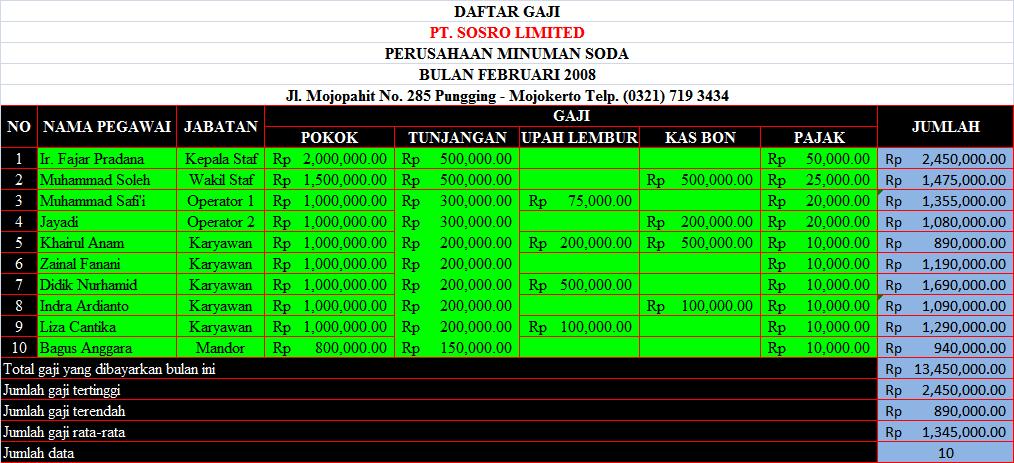
selain lebih praktis, tampilan "tabel" (dlm excel) lebih terlihat ketimbang dengan menggunakan google docs. dapat di download, di print and di share juga.

Selasa, 22 Januari 2013

cara membuat buku tamu di BLOG


Jika anda blogger maka interaksi dengan dengan visitor sangatlah penting. Karena interaksi yang aktif dengan pengunjung semakin meningkatkan citra positif bagi anda sang pemilik blog. Salah satu cara untuk bisa berkomunikasi dengan visitor adalah dengan memberikan fasilitas Buku Tamu di blog anda. Di Buku Tamu inilah siapa saja bisa melakukan chatting dan bertanya apa saja bahkan bisa berdiskusi santai dengan pengunjung/blogger yang lain. 
Tidak berpanjang kata lagi, saya langsung akan jelaskan pada anda Cara Membuat Buku Tamu di Blog. Tapi maaf ya. Ini Tutorial Blog ini khusus bagi blogger pemula. Bagi yang sudah ahli mohon saran dan kritiknya saja, siapa tahu ada kesalahan. Mari ikuti caranya step by step :
Proses Pembuatan Account
1. Buka web untuk membuat Buku Tamu di http://www.cbox.ws
2. Klik
 Get your own free Cbox now!

3. Isi Form pendaftaran dengan lengkap mulai dari Cbox Name, Email address, Password, alamat website, dan bahasa

4. Masih di form pendaftaran anda bisa menentukan gaya Buka Tamu anda dengan memilihStyle

5. Jika sudah selesai diisi semua dengan lengkap klik tombol Create My Cbox dan sukses anda telah membuat Buku Tamu.

Login dan Setting Buku Tamu
1. Login ke member area cbox anda

2. Klik Look & Feel > Layout Options untuk Mengatur lebar ( Width ) dan Tinggi ( height ) Buku Tamu. Sesuaikan dengan ukuran side bar blog anda. Anda juga bisa mengatur apakah pesan terbaru akan ditampilkan paling atas atau di bawah dengan memilih In Order


3. Klik Look & Feel > Colours & Fonts. Anda bisa menentukan warna, bentuk huruf dan lain-lain. Silahkan setting sesuai dengan selera anda.  Jangan lupa klik Save


4. Jika sudah selesai semua setting anda, jangan lupa klik tombol Apply
Cara mengambil kode HTML buku tamu dan memasukkan ke side bar blog
1. Masih di member area Cbox klik Publish! Lalu klik tombol Copy to clipboard

2. Login ke blogger.com dan klik Rancangan/Design
3. Klik Tambah gadget

4. Di window yang muncul klik HTML/Java Script

5. Paste kode Buku Tamu yang telah dicopy tadi ke kolom yang tersedia !!!

Beres. Silahkan buka blog anda dengan buku tamu yang baru anda buat.
smoga bermanfaat..

Selasa, 25 Desember 2012

Mengedit/Membuat Menu Dropdown Template Artisteer


http://lh6.ggpht.com/-Ab7X7MND-o8/T9tsIOPGUKI/AAAAAAAAAy0/i8XzChETOhs/s320/PostDateIcon.png 26/12/2012 05:11:00 AM | http://lh4.ggpht.com/-aopzqNlDVcs/T9tsIu1Gc7I/AAAAAAAAAy8/F7PC0zUsso8/s320/PostAuthorIcon.png Diposkan oleh Revi Sanjaya
Welcome sahabat arthieta, nie sharing dikit tentang dessain BLOG kamu biar tambah keren yaitu cara untuk Setting menu dropdown template. Setting menu dropdown template artisteer yaitu membuat/mengedit menu dropdown template hasil dari program artisteer, seperti pada template blog ini. untuk para blogger pemula yang juga menggunakan artisteer biasanya kita akan kebingungan bagaimana setting menu item dan subitem sehingga membentuk variasi dropdown pada menu tersebut seperti yang terjadi pada saya dulu.


berikut beberapa langkah mengedit menu item pada template hasil artisteer agar sesuai dengan yang anda inginkan
·         Login dulu ke blogger.com
·         Klik rancangan
·         Kemudian klik top menu
Berikutnya tulis url baru dan nama yang anda inginkan
isi url dengan
 http://reviez.arthieta.com
nama situs baru dengan
 Download 
Kemudian klik tambahkan tautan

Sudah.. ? selanjutnya membuat sub itemnya .. buat lagi
isi url deng link yang anda tuju
nama situs baru diisi dengan
 -Games (menambahkan tanda - didepan)

buat lagi
 
isi url dengan link yang anda tuju
nama situs baru diisi
 -Aplikasi

kemudian buat menu item satu lagi
url isi terserah anda
nama
 Sport tanpa tanda - 

Note : Tulisan warna biru ganti dengan yang anda inginkan

Rabu, 19 Desember 2012

Cara memberi/memasang buku tamu di blog


Cara memberi/memasang buku tamu di blog - Jika anda blogger maka interaksi dengan dengan visitor sangatlah penting. Karena interaksi yang aktif dengan pengunjung semakin meningkatkan citra positif bagi anda sang pemilik blog. Salah satu cara untuk bisa berkomunikasi dengan visitor adalah dengan memberikan fasilitas Buku Tamu di blog anda. Di Buku Tamu inilah siapa saja bisa melakukan chatting dan bertanya apa saja bahkan bisa berdiskusi santai dengan pengunjung/blogger yang lain. Kok blog Panduan Blog muktiblog tidak pasang Buku Tamu? He he he. Kalau di sini saya memang tidak pasang karena takut berat banget loadingnya sehingga nanti aksesnya jadi lambat. Tapi saya pasang juga di beberapa blog yang lain seperti blog bisnis online dan blog berita aktual.
Tidak berpanjang kata lagi, saya langsung akan jelaskan pada anda Cara Membuat Buku Tamu di Blog. Tapi maaf ya. Ini Tutorial Blog ini khusus bagi blogger pemula. Bagi yang sudah ahli mohon saran dan kritiknya saja, siapa tahu ada kesalahan. Mari ikuti caranya step by step cara memberi buku tamu di blog:
>> Proses Pembuatan Account
1. Buka web untuk membuat Buku Tamu di http://www.cbox.ws
2. Klik
 Get your own free Cbox now!

3. Isi Form pendaftaran dengan lengkap mulai dari Cbox Name, Email address, Password, alamat website, dan bahasa
4. Masih di form pendaftaran anda bisa menentukan gaya Buka Tamu anda dengan memilih Style
5. Jika sudah selesai diisi semua dengan lengkap klik tombol Create My Cbox dan sukses anda telah membuat Buku Tamu.

>> Login dan Setting Buku Tamu
1. Login ke member area cbox anda
2. Klik Look & Feel > Layout Options untuk Mengatur lebar ( Width ) dan Tinggi ( height ) Buku Tamu. Sesuaikan dengan ukuran side bar blog anda. Anda juga bisa mengatur apakah pesan terbaru akan ditampilkan paling atas atau di bawah dengan memilih In Order
3. Klik Look & Feel > Colours & Fonts. Anda bisa menentukan warna, bentuk huruf dan lain-lain. Silahkan setting sesuai dengan selera anda.  Jangan lupa klik Save


4. Jika sudah selesai semua setting anda, jangan lupa klik tombol Apply
>> Cara mengambil kode HTML buku tamu dan memasukkan ke side bar blog
1. Masih di member area Cbox klik Publish! Lalu klik tombol Copy to clipboard.
2. Login ke blogger.com >> Klik Tata Letak >> Tambah Gadget.
3. Di window yang muncul klik HTML/Java Script.
4. Paste kode Buku Tamu yang telah dicopy tadi ke kolom yang tersedia seperti di bawah ini:
Beres. Sekian tips mengenai cara memasang buku tamu di blog. Silahkan buka blog anda dengan buku tamu yang baru anda buat. Ohya, berikut ada tips bagus bagaimana menghemat tempat di blog Anda, yaitu dengan menyembunyikan buku tamu yang telah Anda buat. Baca: Cara Menyembunyikan Buku Tamu di blog.
Semoga manfaat ya.

Sabtu, 15 Desember 2012

Membuat Daftar Isi Keren Berdasarkan Label


*         7/18/2012 02:55:00 PM | http://lh4.ggpht.com/-aopzqNlDVcs/T9tsIu1Gc7I/AAAAAAAAAy8/F7PC0zUsso8/s320/PostAuthorIcon.png Diposkan oleh Revi Sanjaya
*          

Setelah sebelummnya aq share tentang daftar isi otomatis dan arsip sebagai daftar isi blog, kali ini aq share membuat daftar isi blog keren dengan JQuery. daftar isi yang ini nih aq rasa lebih bagus dari sebelumnya ada feature dropdown dan bisa diset sesuai yang anda inginkan. nih lihat dulu contohnya disini

Langsung saja, buatlah laman baru pada blog anda atau buat entri baru, kemudian copas kode script di bawah ini.
<script src="http://ajax.googleapis.com/ajax/libs/jquery/1.7.1/jquery.min.js" type="text/javascript">
</script>
<link href="http://reader-download.googlecode.com/svn/trunk/acc-toc-labelsort-default.css" media="screen" rel="stylesheet" type="text/css"></link>
<script type="text/javascript">
var showNew    = true,
    accToc     = false,
    openNewTab = true, 
    maxNew     = 10,
    baru       = "Baru!",
    sDownSpeed = 600,
    sUpSpeed   = 600;
</script>
<script src="http://reader-download.googlecode.com/svn/trunk/hompishive-labels-v1.js" type="text/javascript">
</script>
<script src="
http://revizarthieta.blogspot.com//feeds/posts/summary?max-results=9999&amp;alt=json-in-script&amp;callback=loadtoc">
</script>
Ubahlah tulisan yang berwarna biru tersebut ke alamat  blog kamu, simpan dan lihat hasilnya.

Options

Opsi
Nilai
Keterangan
showNew
true
Jika bernilai true, tanda merah bertuliskan Baru! akan ditampilkan, jika bernilai false, tanda merah bertuliskanBaru! akan disembunyikan.
false
accToc
true
Jika bernilai true, efek akordion akan diterapkan, jika bernilai false, efek akordion akan hilang sehingga semua daftar isi akan terlihat.
false
openNewTab
true
Jika bernilai true, setiap link akan secara otomatis terbuka di tab/jendela baru saat diklik, jika bernilaifalse, setiap link akan terbuka di tab/jendela yang sama saat diklik.
false
maxNew
1, 2, 3, ... (numerik)
Digunakan untuk menentukan jumlah maksimal Baru! yang tampil pada setiap posting baru (Menentukan seberapa banyak posting bisa disebut sebagai posting baru).
baru
"Baru!", "New!", "Terbaru!", ... (teks)
Digunakan untuk mengubah teks Baru!.
sDownSpeed
"slow", "fast", 600, 1000 ... (kecepatan valid pada JavaScript)
Digunakan untuk menentukan kecepatan efek.slideDown() panel.
sUpSpeed
"slow", "fast", 600, 1000 ... (kecepatan valid pada JavaScript)
Digunakan untuk menentukan kecepatan efek .slideUp()panel.

<script src="http://ajax.googleapis.com/ajax/libs/jquery/1.7.1/jquery.min.js" type="text/javascript"> ini adalah kode JQuery. Jika template Anda sudah dilengkapi dengan JQuery, singkirkan kode tersebut!

Update :
Menambahkan fungsi scroll
<div style="overflow:auto;height:200px;"> 
<script src="http://ajax.googleapis.com/ajax/libs/jquery/1.7.1/jquery.min.js" type="text/javascript">
</script>
<link href="http://reader-download.googlecode.com/svn/trunk/acc-toc-labelsort-default.css" media="screen" rel="stylesheet" type="text/css"></link>
<script type="text/javascript">
var showNew    = true,
    accToc     = false,
    openNewTab = true,
 
    maxNew     = 10,
    baru       = "Baru!",
    sDownSpeed = 600,
    sUpSpeed   = 600;
</script>
<script src="http://reader-download.googlecode.com/svn/trunk/hompishive-labels-v1.js" type="text/javascript">
</script>
<script src="
http://revizarthieta.blogspot.com//feeds/posts/summary?max-results=9999&amp;alt=json-in-script&amp;callback=loadtoc">
</script>
</div>

Ubah kode yang berwarna biru sesuai dengan blog anda.